
IDN Demo使用指南
本文介绍ID Network功能的Demo体验流程,帮助您通过可视化操作全面体验独立IDN的能力,包括数据上传、风险查询及风险可视化展示等。
功能简介
ZOLOZ Portal体验中心为ID Network功能提供了可视化演示环境,让您能够直观体验独立IDN的完整能力。通过IDN Demo平台,您可以进行以下操作,体验独立IDN的add、remove、risk query和get等API能力。
- 批量上传和删除数据
- 查询数据风险
- 查看风险关联关系
注意:该功能仅用于帮助您体验独立IDN的能力,不支持通过RealID返回结果或独立IDN的风险字段在ID Network页面中进行实际业务查询。
功能概览
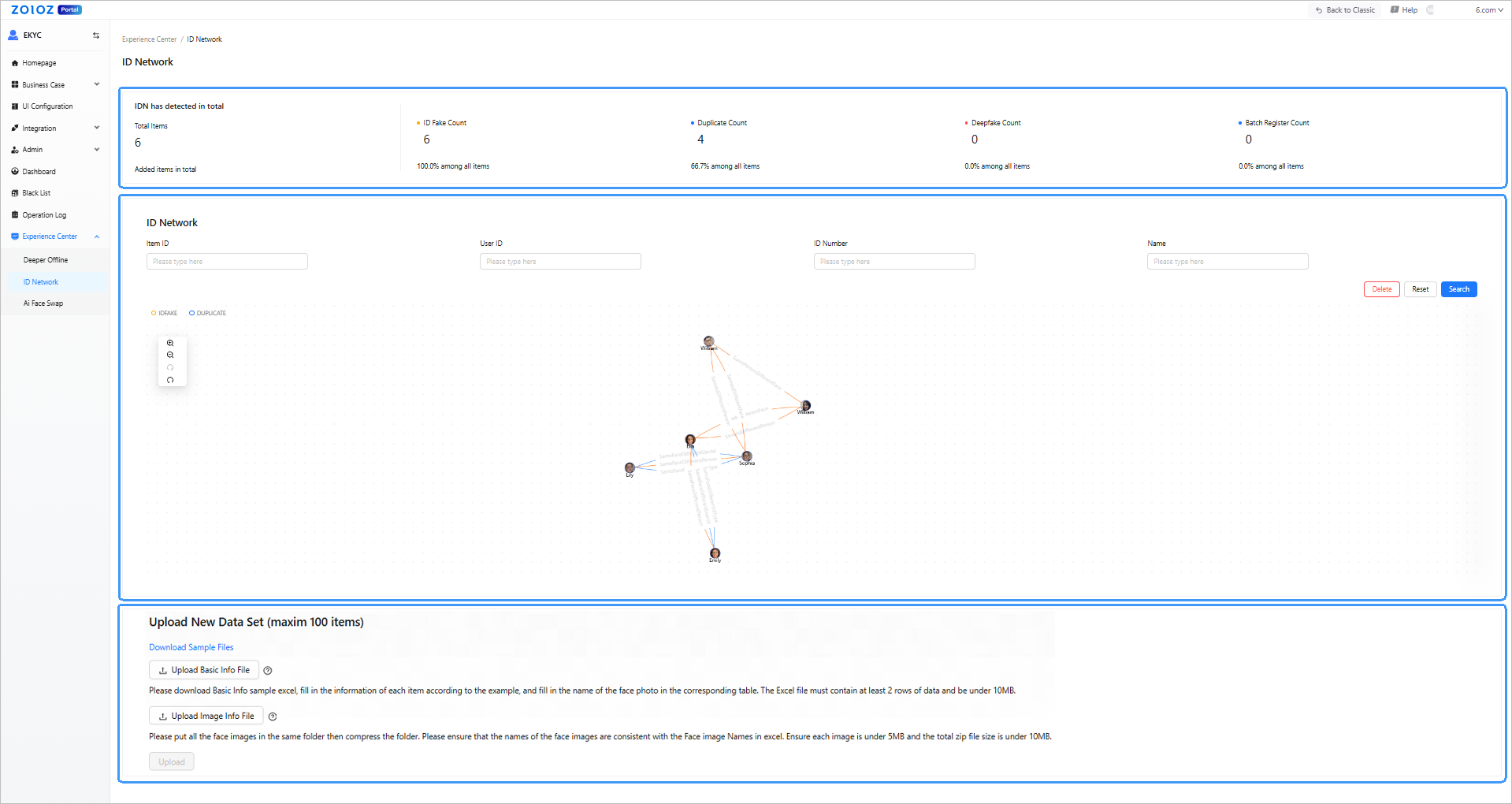
IDN Demo页面包含三大功能模块:
模块名称 | 页面位置 | 功能说明 |
数据概览模块 | 页面顶部 | 展示整体数据及命中的各类风险数据的数量和占比。 |
风险关联关系图 | 页面中部 | 通过可视化图谱,展示检测到的风险团伙关联关系。 |
数据上传模块 | 页面底部 | 支持批量上传数据,系统将自动分析数据中潜在的身份风险,并将检测到的风险团伙信息以风险关系图形式呈现。 |
体验流程
前提条件
申请开通账号:联系ZOLOZ技术支持团队或发送邮件至help@zoloz.com邮箱,申请开通ZOLOZ Portal体验账号。
步骤1:登录ZOLOZ Portal
- 登录ZOLOZ Portal。
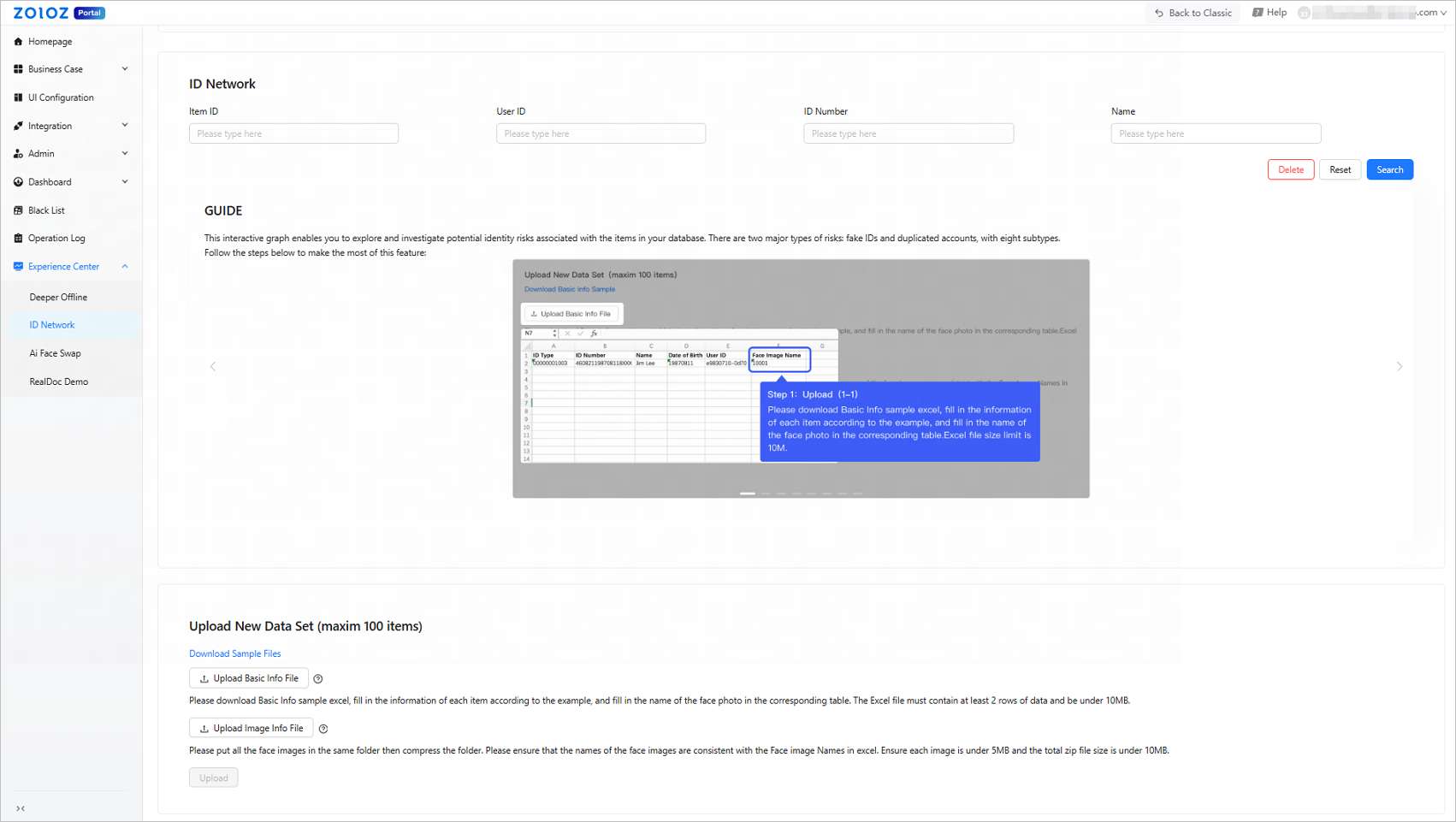
- 在左侧导航栏中,选择Experience Center > ID Network进入体验页面。在首次体验IDN Demo之前,建议您先阅读页面中的新手引导内容,以便更加流畅地完成IDN功能体验流程。

步骤2:下载模板文件
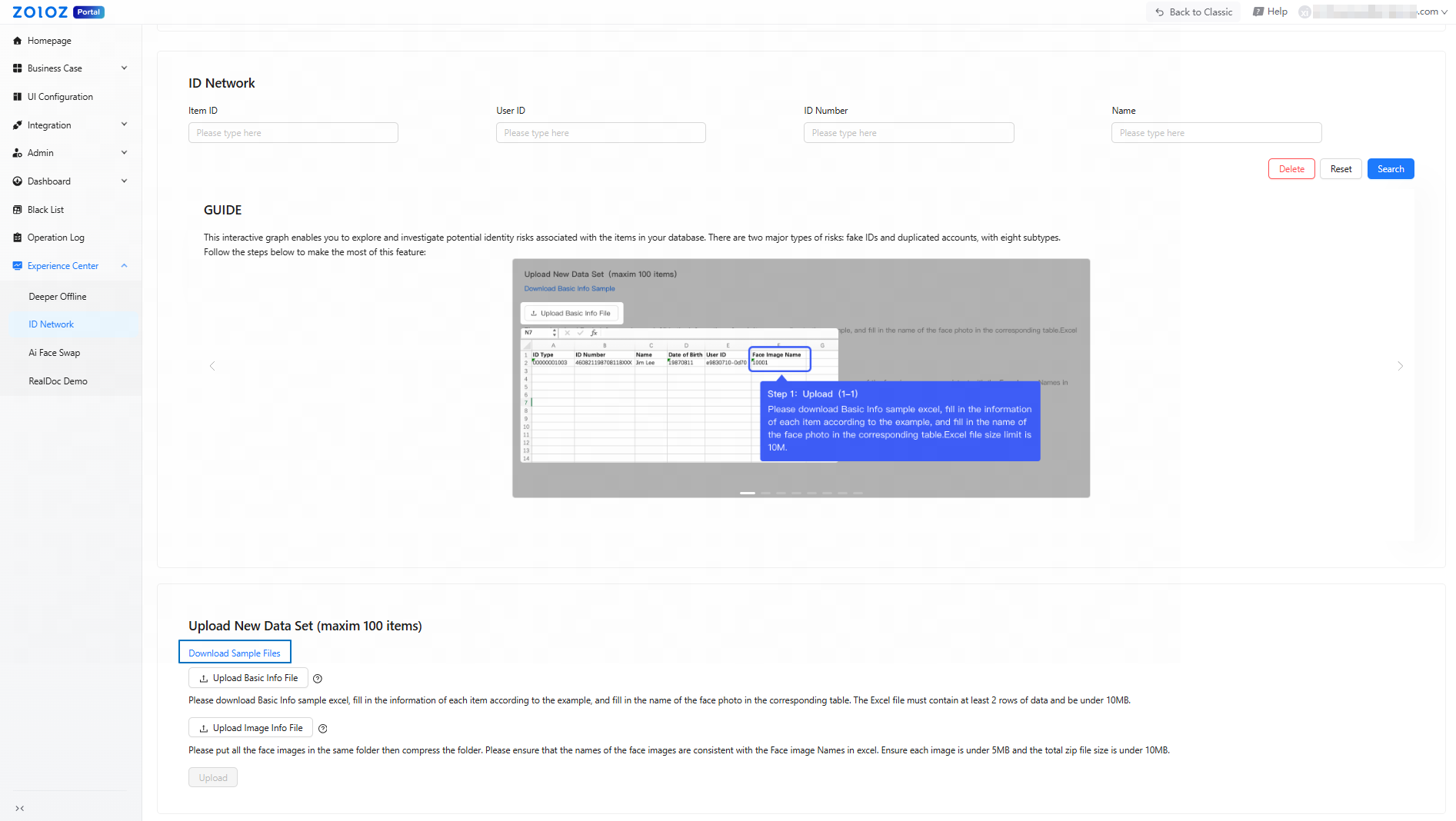
单击Download Sample Files,系统将同时下载两个模板文件:
- 基础信息模板文件(Excel)
- 人脸图片示例文件(ZIP压缩包)
注意:首次下载时浏览器会弹出提示询问“是否允许同时下载多个文件”,请单击允许,否则只会下载其中一个文件。
步骤3:填写并上传文件
在进行风险查询之前,需要先上传基础信息和人脸图片。
- 填写基础信息。
严格按照Excel模板格式填写各项基础信息。 - 压缩人脸图片。
将所有人脸图片放入同一个文件夹并压缩为ZIP包,确保压缩包内每张人脸图片的命名与Excel文件中“Face Image Name”列完全一致。
说明:Excel文件和图片压缩包大小均不能超过10MB,且单张人脸图片大小不能超过5MB。 - 单击Upload Basic Info File,上传填写完成的Excel文件。
- 单击Upload Image Info File,上传人脸图片压缩包。
- 单击Upload,系统将自动进行风险分析并生成风险信息关系图。
说明:风险分析过程可能需要一定时间,请耐心等待。
步骤4:查看风险信息关系图
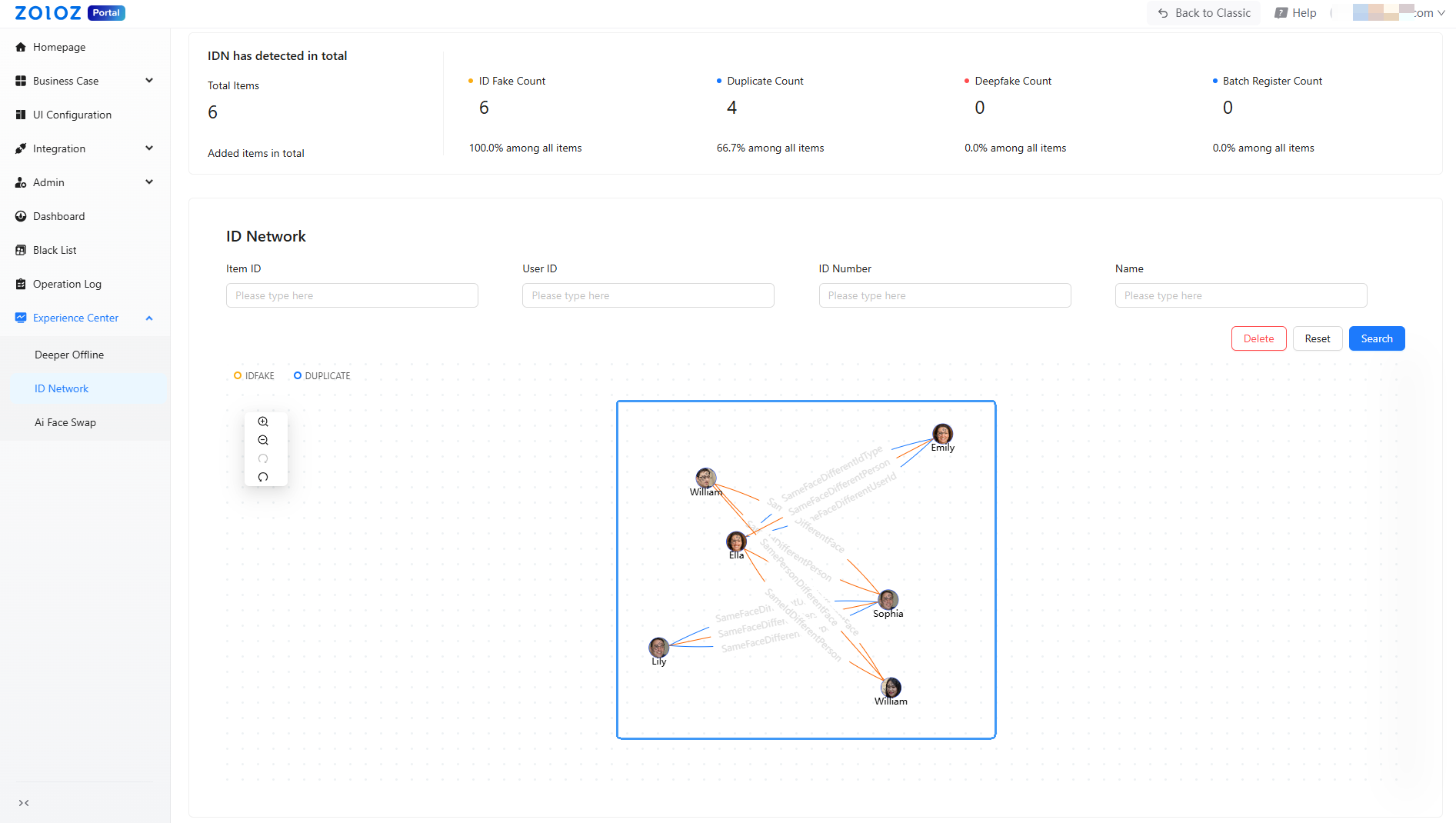
生成风险信息关系图后,您可以在页面中部查看风险关系图,分析风险分布与关联关系。
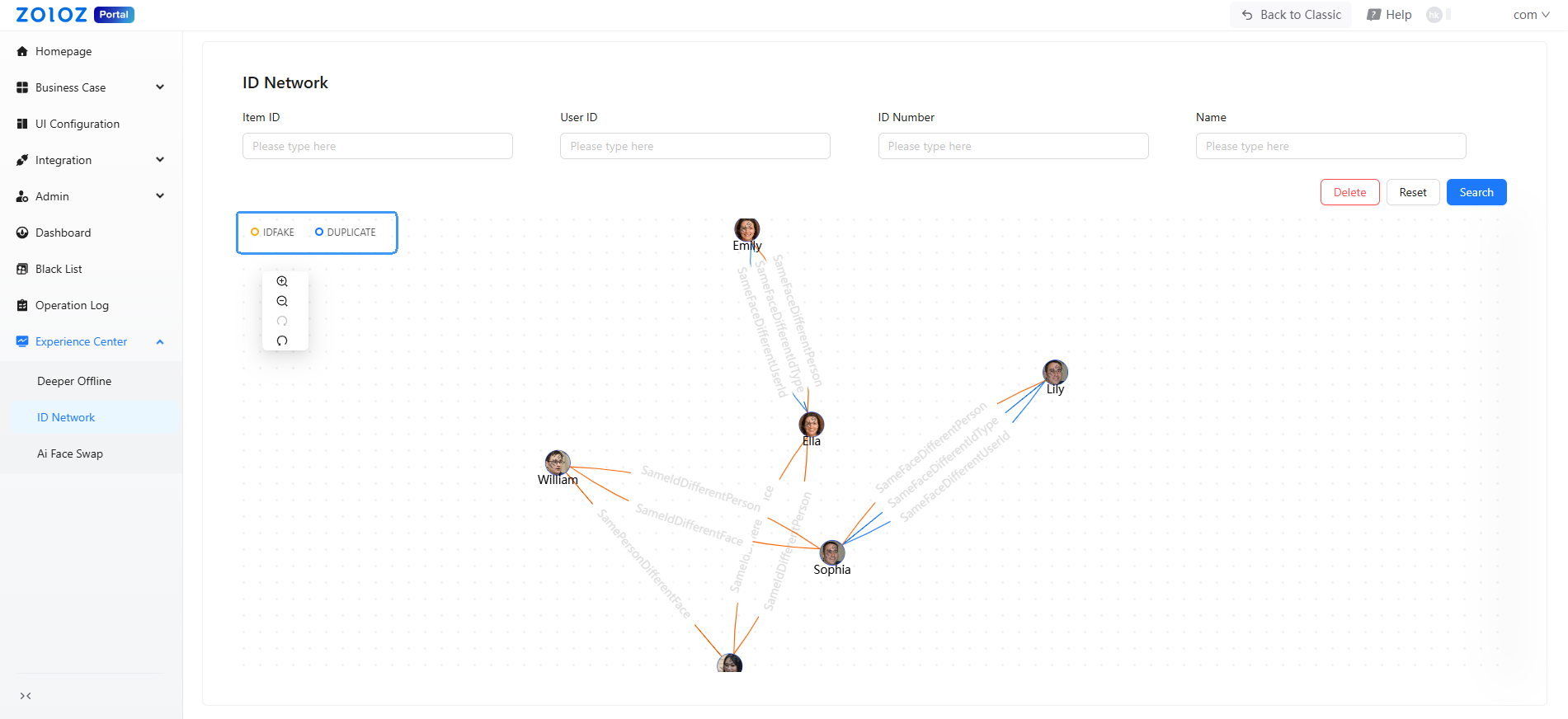
- 风险类型展示:支持IDFAKE、DUPLICATE、BATCH_REGISTER、DEEPFAKE这四种风险类型,每种风险类型使用不同颜色的线条区分。关于风险类型的详细介绍,详见风险介绍。
- 显示控制:
- 默认展示所有检测到的风险类型,未检测到的风险类型不展示。
- 单击风险类型图标,可显示或隐藏指定风险类型,以便更加清晰地查看指定类型的风险查询结果。
- 精准查询:支持通过
Item ID、User ID等字段进行精准查询,获取相关风险数据的风险关系详情图。
步骤5:查看风险详情
- 将鼠标悬停在头像上,可查看头像的放大图片。
- 单击任意头像查看该数据相关的风险关联关系,同时页面弹窗将展示对应数据的风险信息和基本信息,包括风险类型、姓名、证件类型等。

步骤6(可选):删除数据
在页面中部区域单击Delete,可删除已上传的数据和风险信息关系图。删除后可重新上传数据进行多次体验。
关系图工具栏使用说明
在风险关系图的左侧工具栏中,提供了以下操作工具:

- 自由缩放:可使用放大、缩小按钮调整图谱显示比例。
- 操作回溯:可使用前进、后退按钮进行撤销和重做。
- 拖拽平移:可点击和拖拽图谱区域调整关系图位置。