手动接入ZOLOZ iOS SDK
本文介绍手动接入ZOLOZ iOS SDK的完整流程。
前提条件
在接入ZOLOZ iOS SDK之前,请确保您使用的开发工具为Xcode 15.0及以上版本。
接入步骤
步骤1:下载SDK
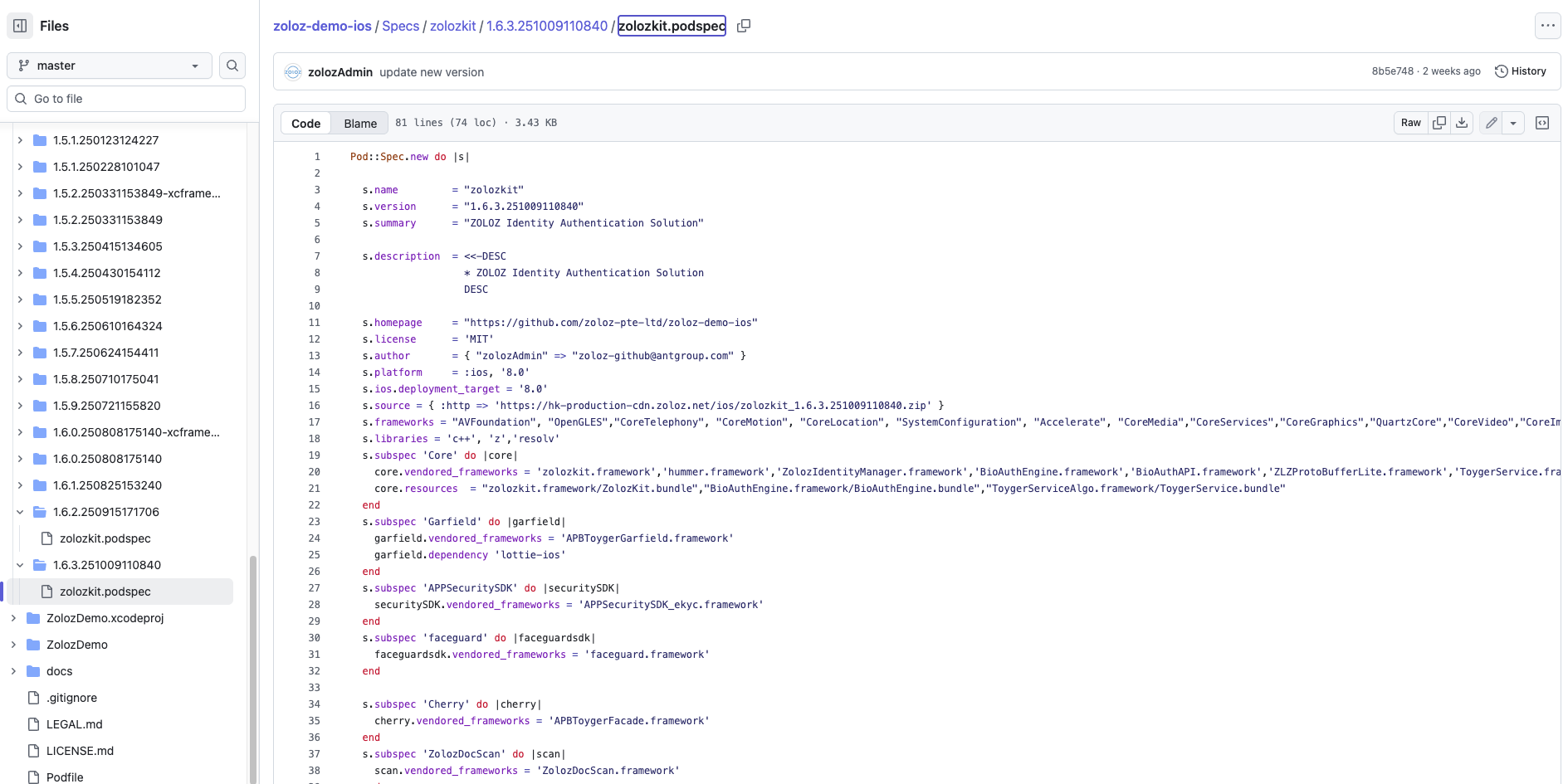
- 打开zolozkit仓库。
- 在左侧
Specs/zolozkit目录下,选择需要集成的zolozkit版本(推荐使用最新版本),并打开对应版本的zolozkit.podspec文件。
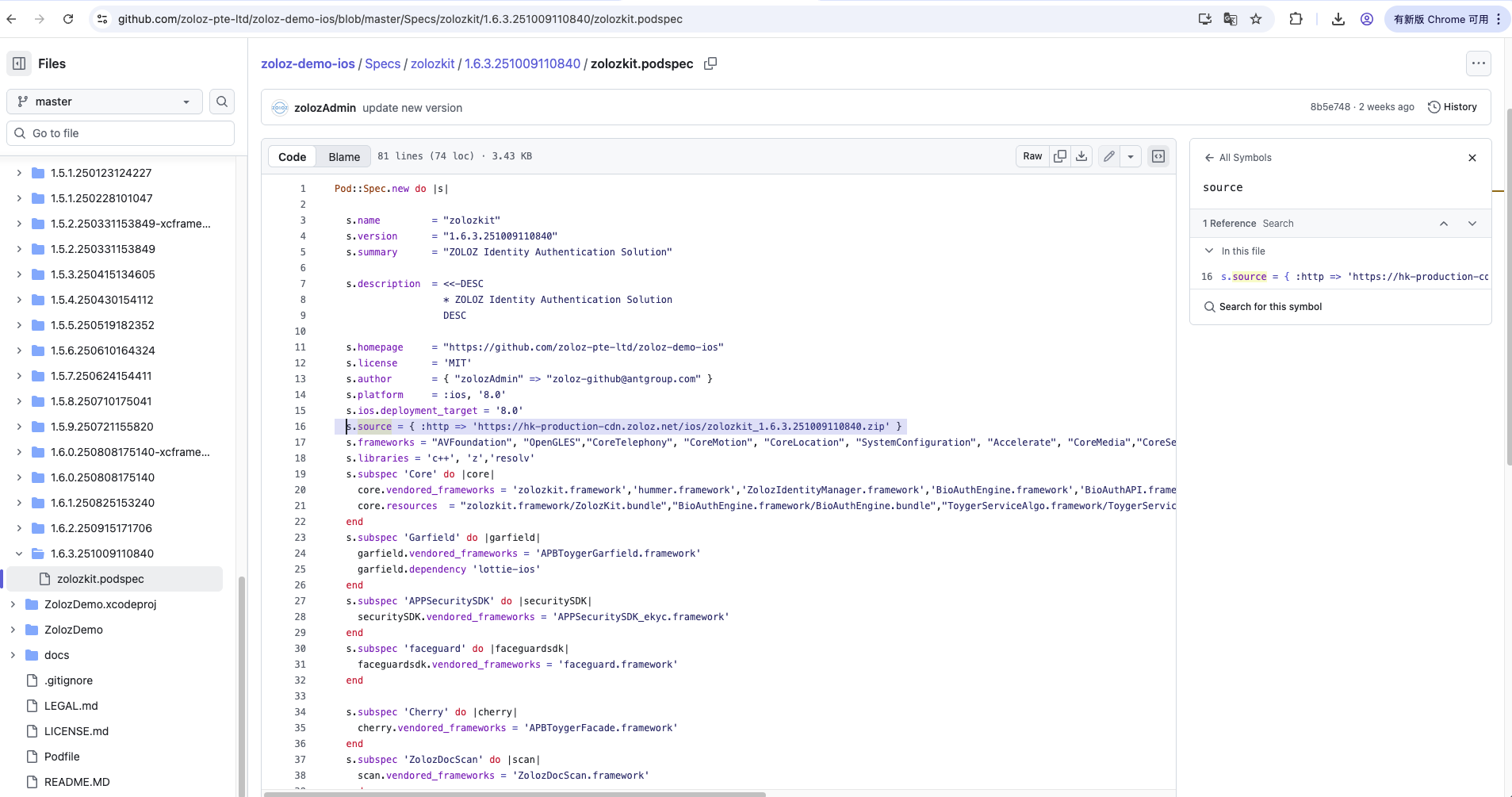
- 在
zolozkit.podspec文件中搜索s.source,并通过s.source中的链接下载ZIP格式的SDK。 - 下载完成后解压ZIP,目录中会包含多个framework文件。
- 删除非必要的文件。
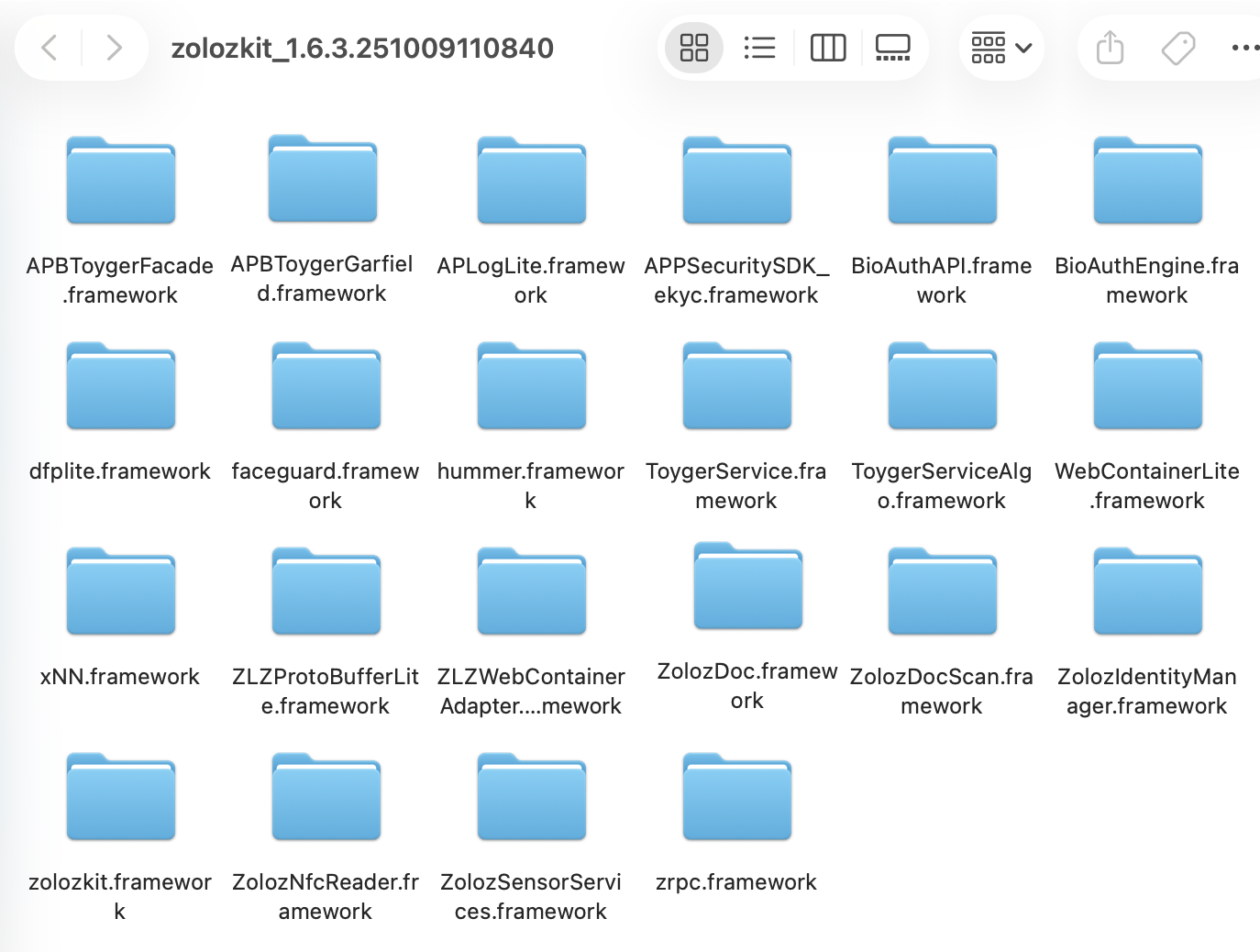
- 必须删除:删除
APBToygerGarfield.framework和ZolozDoc.framework文件。 - 按需删除:如果不需要NFC功能,可删除
ZolozNfcReader.framework文件。
步骤2:处理资源文件
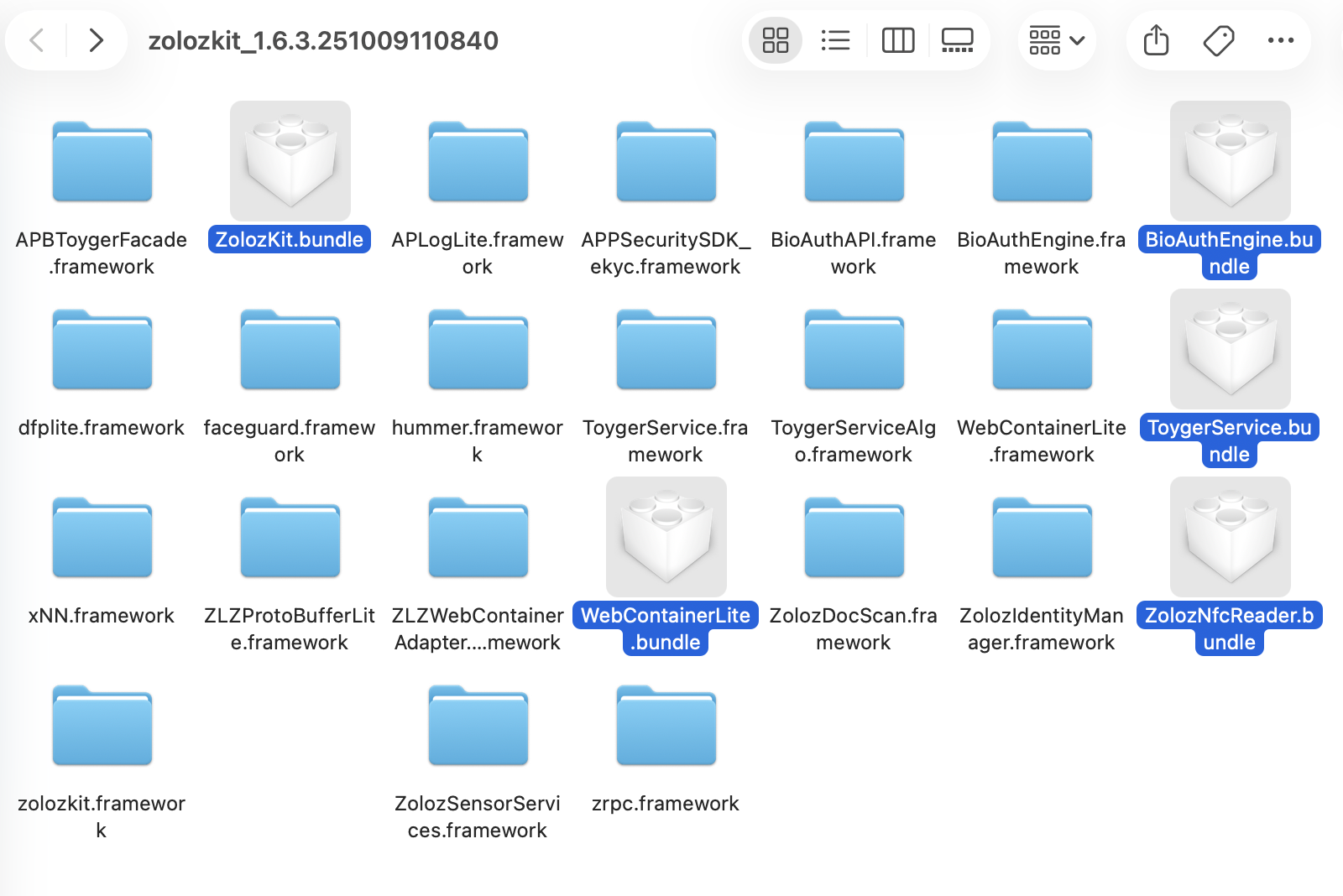
根据以下路径,将以下5个bundle文件移动至与framework同级的目录。
copy
zolozkit.framework/ZolozKit.bundle
BioAuthEngine.framework/BioAuthEngine.bundle
ToygerServiceAlgo.framework/ToygerService.bundle
WebContainerLite.framework/WebContainerLite.bundle
ZolozNfcReader.framework/ZolozNfcReader.bundle说明:如果不需要NFC功能,可删除ZolozNfcReader.bundle文件。
结果如下图所示:
步骤3:导入SDK到主工程
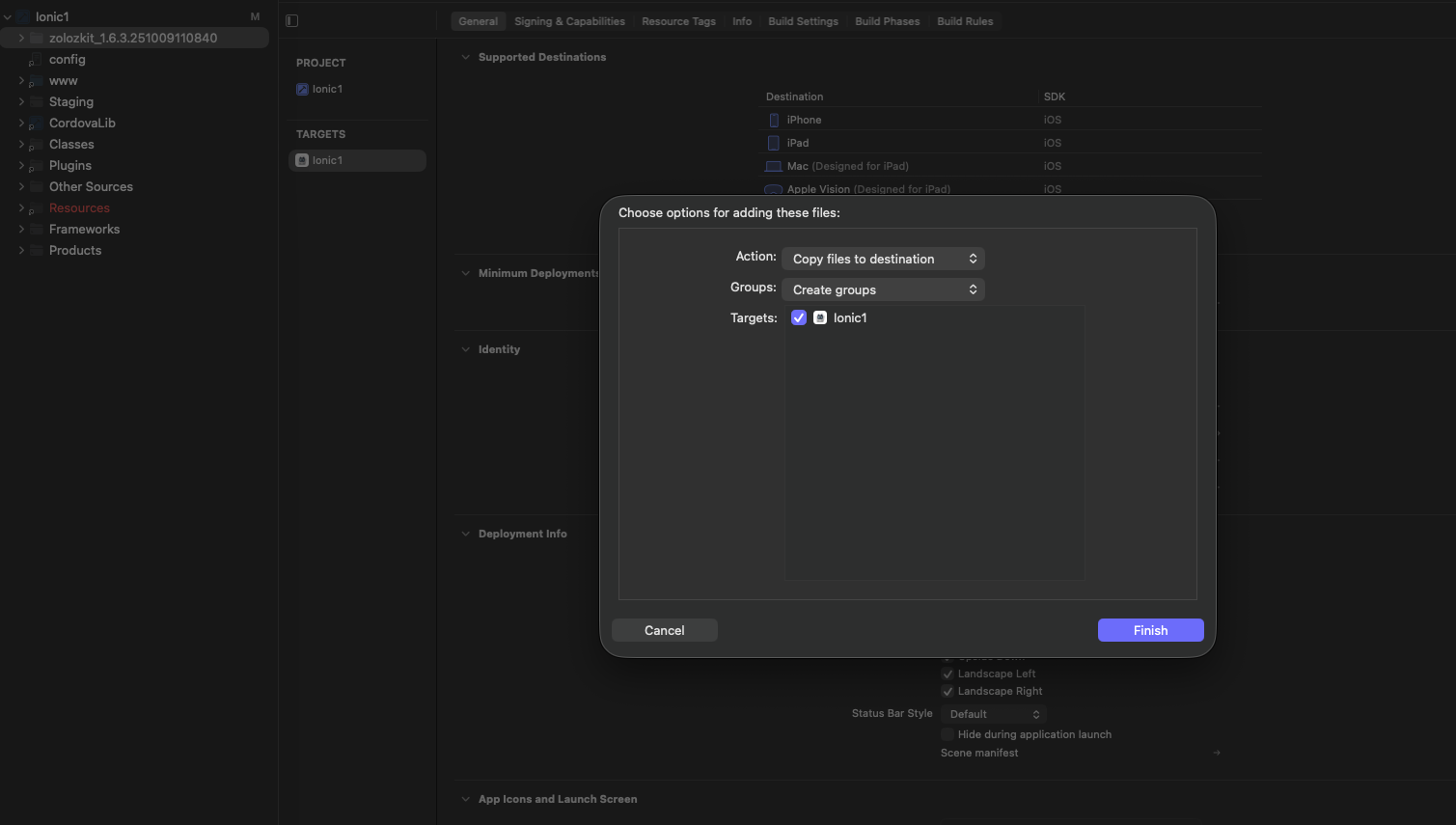
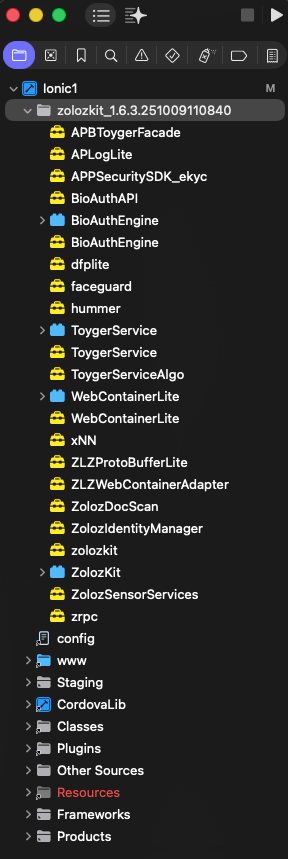
- 将准备好的SDK文件夹拖拽到您的工程里。
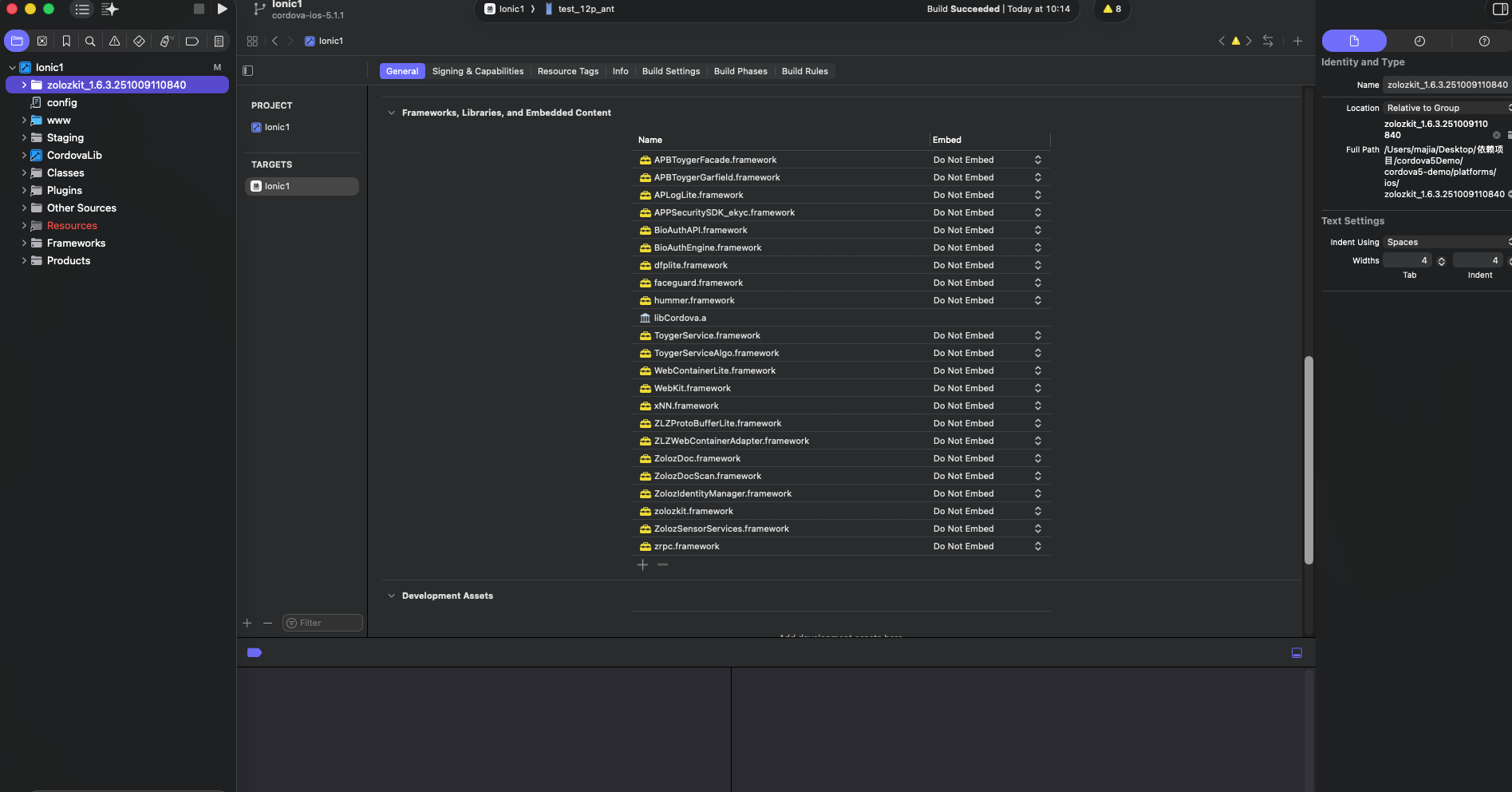
- 打开Target > General > Frameworks,Libraries,and Embedded Content,确认Xcode已自动引用这些framework。
步骤4:添加zolozkit依赖的系统库
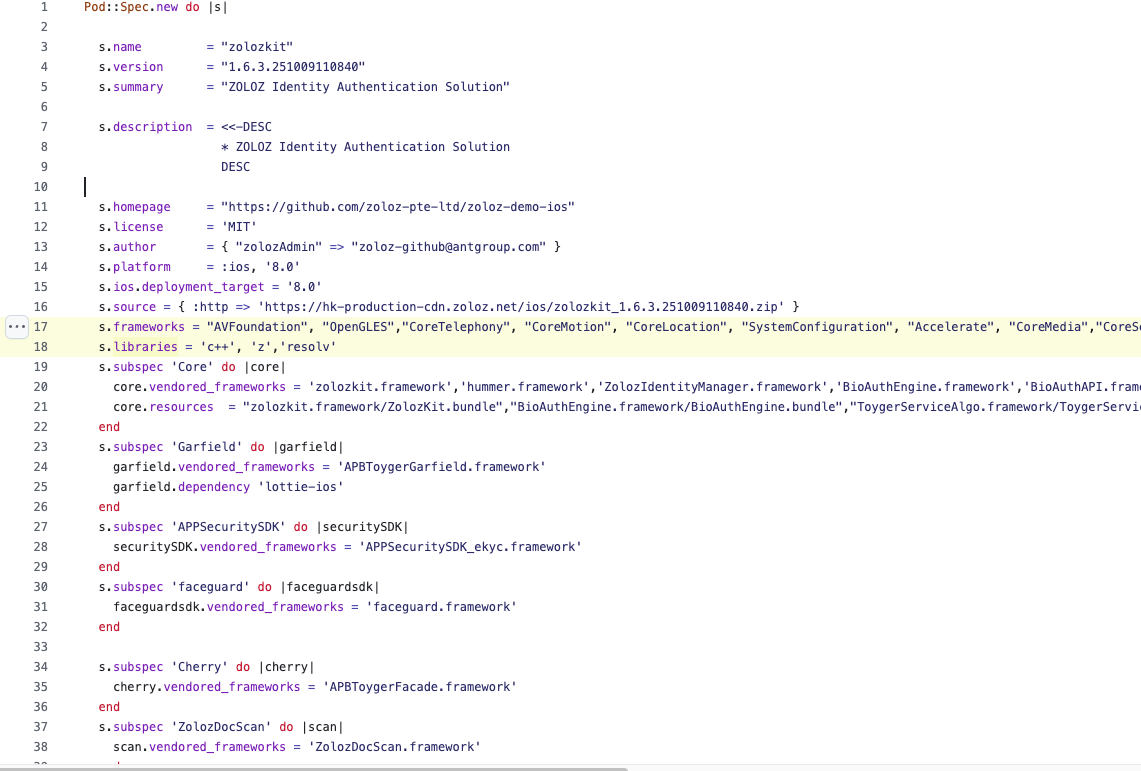
- 在
zolozkit.podspec文件中,搜索s.framworks和s.libraries。 - 将
s.framworks和s.libraries中列出的库,依次添加到Target > General > Frameworks,Libraries,and Embedded Content中。
步骤5:设置编译链接参数
在Target > Build Settings > Other Linker Flags中添加以下链接器参数。
copy
-ObjC
-ld64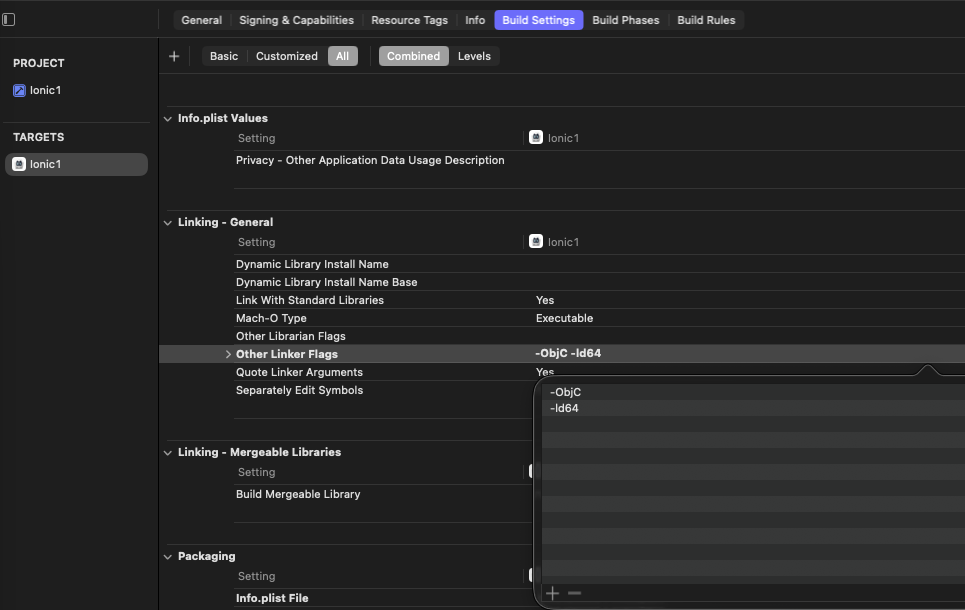
验证接入结果
验证framework是否引入成功
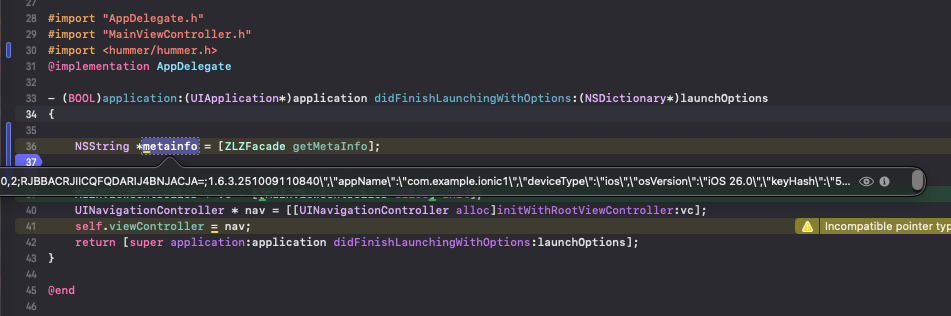
在项目中添加以下测试代码,如果能够正常获取metainfo字符串,表示SDK集成成功。
copy
//引用hummer
#import <hummer/hummer.h>


//测试调用[ZLZFacade getMetaInfo]
NSString *metainfo = [ZLZFacade getMetaInfo];
验证资源文件是否引入成功
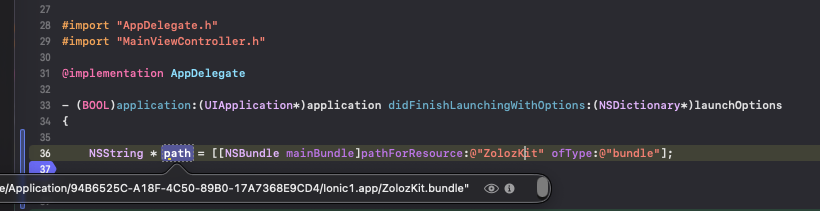
在项目中添加以下测试代码,如果获取的path不为nil,表示SDK内的资源文件引入成功。
copy
//验证ZolozKit.bundles是否在根目录
NSString * path = [[NSBundle mainBundle]pathForResource:@"ZolozKit" ofType:@"bundle"];